


Rabu, 16 November 2022

Proxmox Virtual Environment (VE) merupakan salah satu platform virtualisasi open-source berbasis Linux Debianbaik hardware maupun operating system, untuk mengelola dua teknologi virtualisasi.   Platform virtualisasi ini kerap disebut-sebut sebagai alternatif selain VMware dan cocok ditujukan untuk development maupun production. Proxmox VE ini juga akan melakukan manajemen containervirtual machinestrorage, jaringan virtual, high availability cluster melalui antar-muka web, dan juga bisa menggunakan command line. 

berikut ini saya akan menyajikan bagaimana cara menginstall proxmox dengan mudah yaitu dengan menggunakan VIRTUALBOX


1. Membuat virtual machine baru di virtualbox jika sudah klik next


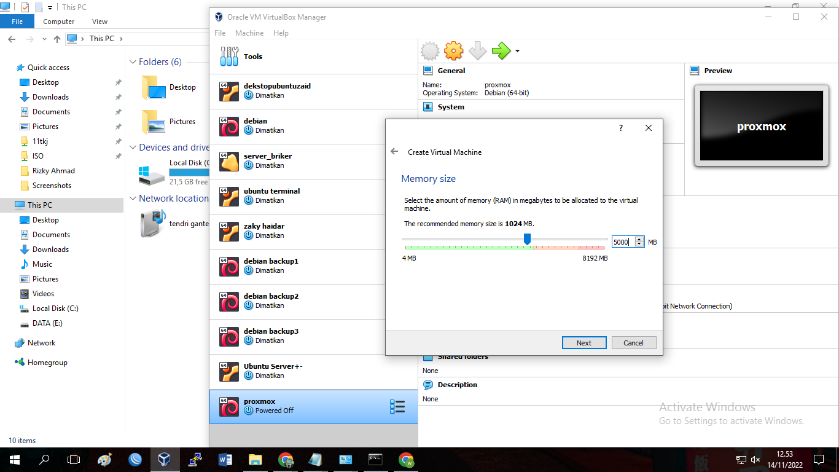
2. Untuk ukuran memory kita berikan lebih tetapi tidak lebih dari baris yang berwarna hijau, lalu klik next


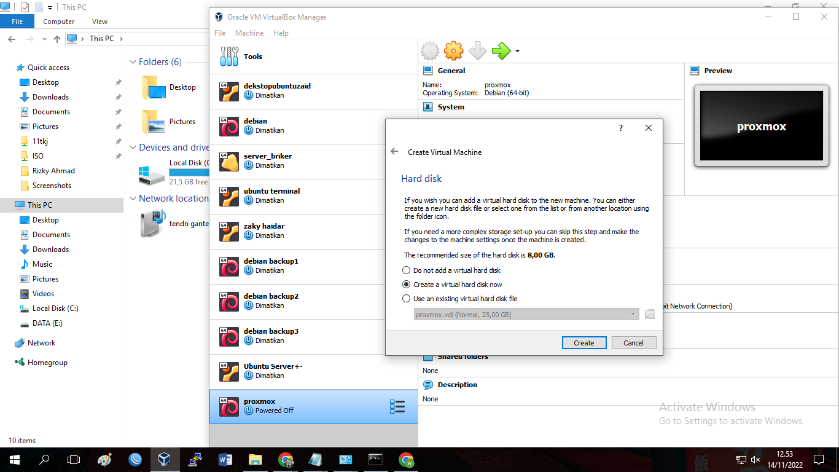
3. untuk hard disk ikuti yang di rekomendasikan oleh virtual box tersebut (create a virtual hardisk now) lalu klik next


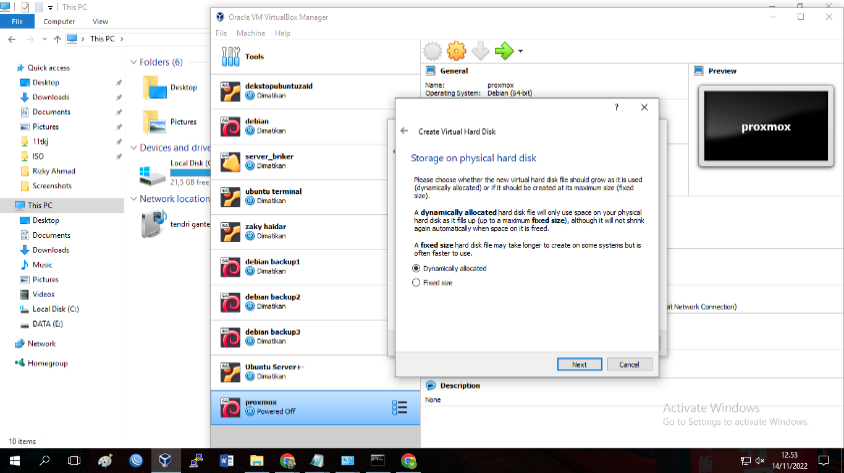
4. Untuk hardisk file type kita biarkan saja VDI (virtual disk image) lalu klik next


5. Untuk storage on physical hard disk biarkan saja lalu klik next


6. pada lokasi file kita biarkan namun kita harus ingat semisal kita terkena kendala dan kita harus membuka lokasi folder tersebut dan untuk ukuran virtual machine kita berikan banyak contoh disini saya memberikan 20 GB ini juga saya sesuaikan dengan penyimpanan yang ada pada komputer saya, jika sudah lalu klik create
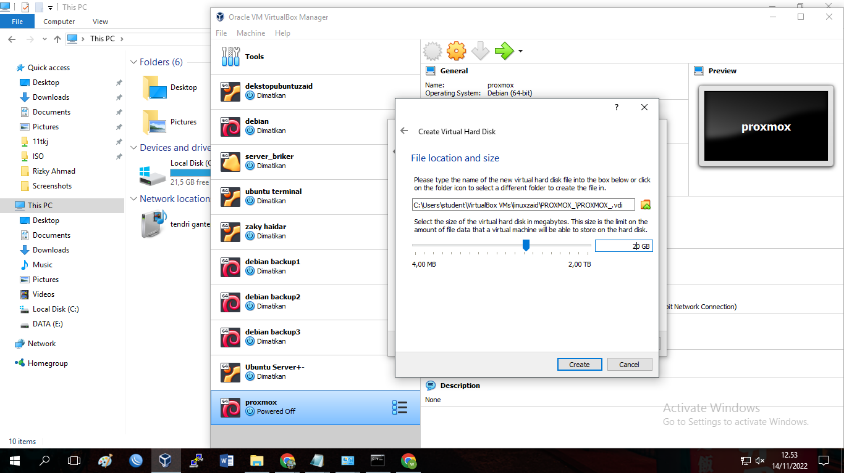


7. selanjutnya pergi ke pengaturan pada virtual yang telah kita buat tadi, lalu klik

à system à motherboard à klik hardisk sekali à kemudian klik panah 2 kali yang berada pada samping tersebut, agar hardisk berada di urutan teratas à klik optical sekali à kemudian klik panah atas sekali, agar optical berada di urutan ke dua dari hardisk à kemudian unchecklist pada floppy


8. kemudian pindah pada bagian storage lalu klik tulisan empty à klik pada logo disk kemudian pilih file iso proxmox


9. kemudian pindah lagi pada bagian network à pada adaptor à attached to pilih : host only adapter jika sudah lalu klik ok untuk menyimpan


10. kemudian klik start / mulai untuk menjalankan virtual mesin yang telah kita buat

11. akan muncul tampilan seperti berikut, pilih install proxmox VE kemudian klik enter


12. jika muncul seperti berikut kita klik ok à klik next


13. kemudian klik i agree


14. pada target hardisk kita biarkan saja lalu klik next
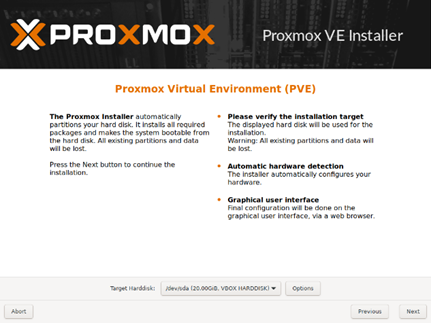


15. kemudian setting lokasi, waktu, dan keyboard

- country               : indonesia

- time zone            : asia/jakarta

- keyboard layout : U.S English

Jika sudah lalu klik next


16. setting password dan email, password tersebut harus berjumlah 8 (bebas mau karakter yang berbeda atau hanya angka ataupun huruf saja) dan untuk email disini saya menggunakn email asal.

Jika sudah klik next


17. selanjutnya konfigurasi management network configuration isikan

- management interface                               : biarkan saja

- hostname (FQDN)                         : isikan nama domain (bebas)

- ip address (CIDR)                           : isikan ip yang ingin kita berikan pada proxmox yang akan kita buat

- gateway                                            : isikan gateway dari ip yang kita isikan pada ip address 

- DNS server                                       : isikan ip address yang sudah kita buat


18. selanjutnya disini kita tunggu hingga selesai pada penginstallan proxmox nya


19. jika sudah selesai penginstallannya maka akan muncul informasi dari yang sudah kita config sebelumnya, kemudian kita klik install


20. tunggu hingga tampilan nya berubah seperti ini, untuk login

- user                    : root

- password          : isikan yang sudah kita buat sebelumnya


21. melakukan test pada web browser (bebas : chrome, firefox,dll)

Ketikan di kolom pencarian https://ipaddress_proxmox:8006 

22. sebelum kita test di browser kita ubah dulu network virtualbox pada komputer kita contohnya seperti berikut :


23. kemudian lanjut pengetesan di browser, maka akan tampil seperti berikut


Isikan

- user                    : root

- password          : password proxmox kita (yang sudah kita buat sebelumnya)


...SELESAI...


Sabtu, 24 September 2022

cara menginstall server briker di VirtualBox


1.    Membuat file baru di virtual box klik à baru, lalu isikan :

-          Nama : “sesuai keinginan”

-          Folder mesin : “sesuai dengan yang diinginkan”

-          Type : linux (karena briker ini masih masuk dalam linux)

-          Versi : other linux 64-bit (karena tidak ada versi linux briker maka kita pilih other linux dan untuk 64-bit itu tergantung dengan komputer masing”)

Lalu klik Ã  lanjut

2.       Untuk penyimpanan (RAM) kita gunakan yang standar saja yaitu 512 mb, lalu klik à lanjut


3.       Klik àbuat


4.       Klik à lanjut


5.       Klik à lanjut


6.       Untuk lokasi dan berkas sesuaikan dengan standar yang diberikan oleh VM, namun juga bisa di lebihkan sesuai dengan keinginan, lalu klik à buat


7.       Jika sudah selesai kllik à mulai

8.       Untuk pilih disk awal mula silahkan diisi dengan file iso briker yang sudah diisntall.


9.       Pada menu installation pilih install briker base with wizard terletak di baris ketiga, lalu klik enter


10.   Configurasi waktu silahkan pilih select from worldwide list lalu klik enter, karena waktu asia tidak terlihat disitu


11.   Kemudian scroll kebawah dan cari asia à jakarta


12.   Partition disk pilih guided – use entire disk lalu klik enter


13.   Disini klik enter lagi


14.   Kemudian pilih yes


15.   Lalu yes lagi


16.   Jika sudah maka akan muncul seperti ini


17.   Kemudian login ke server briker menggunakan

User biasa :

-          Support

-          Briker

User root

-          Root

-          Briker

Lalu klik à enter


Kamis, 04 Agustus 2022

PENGERTIAN SSH

SSH adalah sebuah protokol administrasi yang memungkinkan user untuk mengakses
dan memodifikasi berbagai macam pengaturan maupun file yang ada di dalam server.
Berbeda dengan Telnet, koneksi yang terjadi SSK dienkripsi menggunakan beberapa
teknologi, seperti enkripsi simetris, enkripsi asimetris, dan hashing. Ketiganya
merupakan teknik kriptografi yang menjamin koneksi yang terenkripsi. Itulah mengapa
dinamakan SSH yang berasal dari kata Secure Shell Connection atau koneksi Shell yang
aman.

Jika menggunakan SSH, Anda mempunyai opsi untuk melakukan autentikasi pengguna
remote sebelum melakukan koneksi. Selain itu, SSH juga dapat mengirimkan input dari
SSH client ke host (server) kemudian mengirimkan kembali hasilnya kembali ke user
client.


MANFAAT SSH SERVER

1. Bebas Mengontrol Hosting
Menggunakan SSH, kontrol hosting jarak jauh bukan lagi hal yang mustahil.
Ibaratnya, Anda memiliki remote control untuk mengendalikan pesawat Anda
sesuai keinginan.

Dengan demikian, SSH memungkinkan Anda memiliki hak penuh untuk
mengontrol hosting. Tanpa harus mendatangi server fisiknya, Anda bebas
memantau log server, menginstal/menghapus instalasi aplikasi, transfer data, dan
banyak lagi.

2. Menghindari Cyber Crime

SSH menyediakan teknik kriptografi kunci tertentu. Secara otomatis, SSH akan
memutus koneksi ketika ada hacker yang berusaha membajak koneksi Anda.
Alhasil, Anda pun selamat dari berbagai serangan cyber crime seperti spoofing IP
dan DNS, manipulasi data, pelacakan ilegal, dan lain-lain.

3. Keamanan Ketat dengan Sistem Autentikasi

Pencurian data oleh hacker akan lebih sulit dilakukan jika Anda menggunakan SSH.
Sebab, SSH memungkinkan enkripsi data sehingga hacker tidak bisa meretas
password dan informasi pengguna begitu saja.


KONFIGURASI SSH SERVER

pertama tama kita melakukan update dan upgrade linux kita dengan perintah 

# apt update && upgrade

langkah selanjutnya menginstall ssh dengan perintah berikut

# apt install openssh-server

jika ada tulisan "do you want continue" lalu ada tulisan y/n kalian silahkan klik y lalu enter

jika sudah sekarang kita coba melihat apakah ssh server kita sudah terinstall atau belum yaitu dengan mengetikan perintah :

# systemctl status sshd atau /etc/init.d/ssh status

selanjutnya kita mencoba dengan menggunakan apk putty 

1. buka apk putty, jika tidak memiliki apk putty dapat menginstall Disini

2. jika sudah masukan ip kalian contoh disini saya menggunakan ip 192.168.1.33 dan utuk port diamkan saja di 22, jika sudah klik open 


3. jika kalian baru pertama kali menginstall apk putty, maka ketika diklik open akan ada tulisan silahkan kalian klik  saja accept

4. jika sudah maka akan muncul tampilan berikut silahkan kalian isikan user dan password linux kalian


Nah jadi begitu teman-teman cara menginstall ssh server di debian 10 jika ada pertayaan silahkan isikan di kolom komentar


Senin, 04 Oktober 2021

Arduino adalah salah satu jenis mikrokontroler yang paling populer di dunia dan paling banyak digunakan di dunia. Arduino ini menggunakan chip AVR sebagai mikrokontrolernya. Seperti mikrokontroler yang banyak jenisnya, Arduino lahir dan berkembang, kemudian muncul dengan berbagai jenis.

berikut ini saya akan menunjukkan beberapa jenis arduino


Beberapa jenis arduino adalah sebagai berikut: 

1. Arduino Uno

Jenis yang ini adalah yang paling banyak digunakan. Terutama untuk pemula sangat disarankan untuk menggunakan Arduino Uno. Versi yang terakhir adalah Arduino Uno R3 (Revisi 3), menggunakan ATMEGA328 sebagai mikrokontrolernya, memiliki 14 pin I/O digital dan 6 pin input analog. Untuk pemograman cukup menggunakan koneksi USB type A to To type B. Sama seperti yang digunakan pada USB printer


2. arduino due

Arduino Due tidak menggunakan ATMEGA, melainkan dengan chip yang lebih tinggi ARM Cortex CPU. Memiliki 54 I/O pin digital dan 12 pin input analog. Untuk pemogramannya menggunakan Micro USB, terdapat pada beberapa handphone.


3. arduino mega

Mirip dengan Arduino Uno, sama-sama menggunakan USB type A to B untuk pemogramannya. Tetapi Arduino Mega, menggunakan chip yang lebih tinggi yaitu ATMEGA2560. Tentu saja untuk Pin I/O digital dan pin input analognya lebih banyak dibanding Arduino Uno.


4. arduino leonardo

Bisa dibilang Arduino Leonardo adalah saudara kembar dari Arduino Uno. Dari mulai jumlah pin I/O digital dan pin input analognya sama. Hanya pada Arduino Leonardo menggunakan Micro USB untuk pemogramannya.


5. arduino fio

Bentuknya lebih unik, terutama untuk socketnya. Walau jumlah pin I/O digital dan input analognya sama dengan arduino uno dan arduino leonardo, tapi Arduino Fio memiliki Socket XBee. XBee membuat Arduino Fio dapat dipakai untuk keperluan projek yang berhubungan dengan wireless.


nah pada kesempatan kali ini admin hanya akan membahas segitu saja, namun jika kalian masih ingin mengetahui lebih banyak lagi disini admin akan memberikan link untuk kalian yang masih penasaran dengan macam macam arduino. klik disini


 assalamualaikum teman-teman bagaimana kabarnya? oke pada kali ini admin akan melanjutkan pembahasan tentang jenis-jenis arduino, 

nah disini admin akan melanjutkan, nah jadi buat kalian yang belum tau pembahasan sebelumnya kalian bisa meng-klik link yang sudah admin tuliskan berikut

https://pacembako.blogspot.com/2021/10/jenis-jenis-arduino_02003235369.html?m=1


Beberapa jenis arduino adalah sebagai berikut: 

6. arduino lilypad

Bentuknya yang melingkar membuat Arduino Lilypad dapat dipakai untuk membuat projek unik. Seperti membuat amor ironman misalkan. Hanya versi lamanya menggunakan ATMEGA168, tapi masih cukup untuk membuat satu projek keren dengan 14 pin I/O digital, dan 6 pin input analognya.


7. arduino nano

Sepertinya namanya, Arduino Nano yang berukulan kecil dan sangat sederhana ini, menyimpan banyak fasilitas. Sudah dilengkapi dengan FTDI untuk pemograman lewat Micro USB. 14 Pin I/O digital, dan 8 pin input analog (lebih banyak dari Arduino Uno) dan ada yang menggunakan ATMEGA168, atau ATMEGA328


8. arduino mini

Fasilitasnya sama dengan yang dimiliki Arduino Nano, hanya tidak dilengkapi dengan Micro USB untuk pemograman. Ukurannya hanya 30 mm x 18 mm saja.


9. arduino mikro 

Ukurannya lebih panjang dari Arduino Nano dan Arduino Mini, karena memang fasilitasnya lebih banyak yaitu memiliki 20 pin I/O digital dan 12 pin input analog


10. arduino ethernet 

Arduino ini yang sudah dilengkapi dengan fasilitas ethernet. Membuat arduino ethernet dapat berhubungan melalui jaringan LAN pada komputer. Untuk fasilitas pada pin I/O digital dan input analognya sama dengan Uno


11. arduino esplora

Arduino Esplora direkomendasikan bagi yang mau membuat gadget seperti smartphone, karena sudah dilengkapi dengan joystick, button, dan sebagainya. Hanya perlu tambahkan LCD, untuk lebih mempercantik Esplora.


12. arduino robot

Arduino ini adalah paket komplit dari Arduino yang sudah berbentuk robot. Sudah dilengkapi dengan LCD, Speaker, Roda, Sensor Infrared, dan semua yang dibutuhkan untuk robot sudah ada pada Arduino ini.


Nah itu dia teman-teman jenis jenis dari arduino, terimakasih banyak buat yang sudah membaca artkel saya ini.

selamat belajar!!!


Visitor

Cari Blog Ini

Diberdayakan oleh Blogger.

Subscribe Us

Popular Posts