Sabtu, 13 April 2024

ZTE F609 adalah sebuah perangkat router dan modem yang biasanya digunakan dalam jaringan internet rumahan atau kecil. Perangkat ini biasanya digunakan untuk menyediakan akses internet melalui koneksi DSL atau serat optik. F609 dilengkapi dengan fitur seperti WiFi, port Ethernet, dan fitur manajemen jaringan yang memungkinkan pengguna untuk mengatur dan mengelola koneksi internet mereka.

Dalam dunia jaringan ketika kita mendapati suatu masalah di mana internet di ONT kita terkendala LOS yang biasanya di tandai dengan indikator lampu LOS pada router tersebut akan menyala, maka langkah pertama pada penanganan kendala tersebut adalah dengan mereboot / mencabut colok adaptor router / ONT namun jika masih terkendala LOS kita bisa melakukan langkah ke 2 yaitu pengecekan sinyal yang masuk ke router / ONT tersebut dengan bantuan OPM (Optical Power Meter). namun adakalanya kita terkendala karena tidak memiliki alat OPM tersebut atau bagi para teknisi jaringan kita lupa membawa maka pada tutorial kali ini saya akan membagikan cara mengecek sinyal optic melalui router ONT ZTE f609.

1. buka browser, dan ketikkan IP login ONT zte f609 default nya yaitu 192.168.1.1 > jika sudah maka akan muncul tampilan login seperti di bawah. silahkan login dengan user dan password berikut :

- username : admin

- password : admin


- username : admin

- password : Telkomdso123


- username : user

- password : user


username dan password di atas biasanya adalah default / bawaan dari router namun jika masih belum bisa login kalian bisa mencari user pass login zte f609 pada blog / website lain.


2. jika sudah mengklik login, maka selanjutnya akan tampil halaman awal, selanjutnya silahkan kalian klik tulisan Network Interfaces


3. maka akan muncul beberapa pilihan silahkan kalian pilih pon information, dan pada tulisan yang saya tandai dengan nomor 2 adalah sinyal yang kita peroleh -27 dari terminal ODP (Optical Distribution Point) yang biasanya berbentuk kotak dan terletak pada tiang.


4. selamat kalian telah berhasil mengecek sinyal tanpa bantuan OPM

5. akhir postingan ini, penulis ingin menyampaikan untuk cara tersebut terkadang tidak berhasil di beberapa kasus karena untuk melakukan pengecekan sinyal alangkah baiknya menggunakan bantuan alat OPM karena lebih mudah dan lebih pasti.

Terimakasih 


Jumat, 01 Maret 2024

1. login ke cloudflare, dan pastikan kalian sudah mendaftarkan akun clouflare kalian dan menghubungkan domain kalian dengan cloudflare jika belum kalian bisa cari atau browsing pada website yang membahas tutorial tsb.


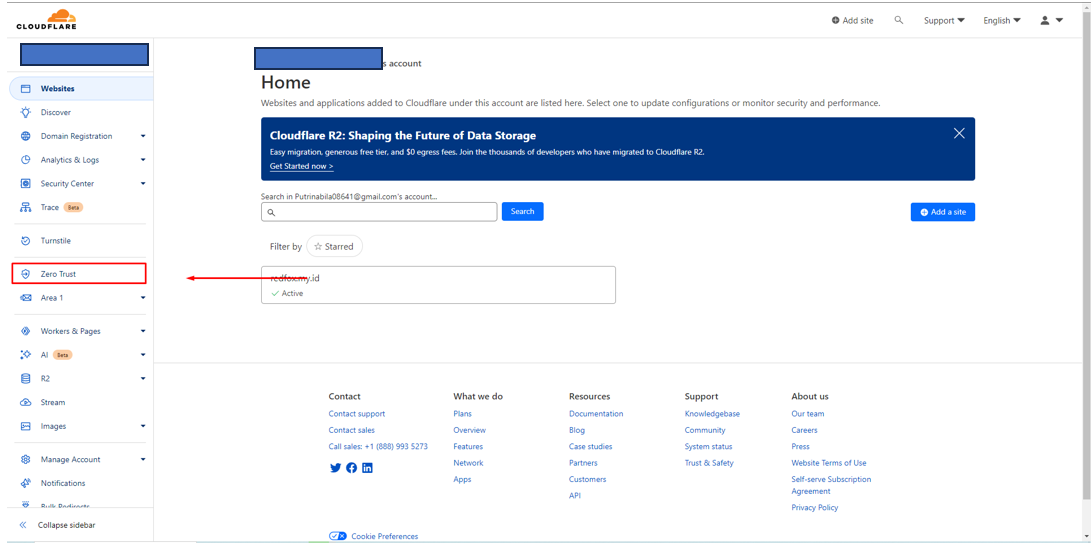
2. jika sudah login silahkan klik menu Zero Trust


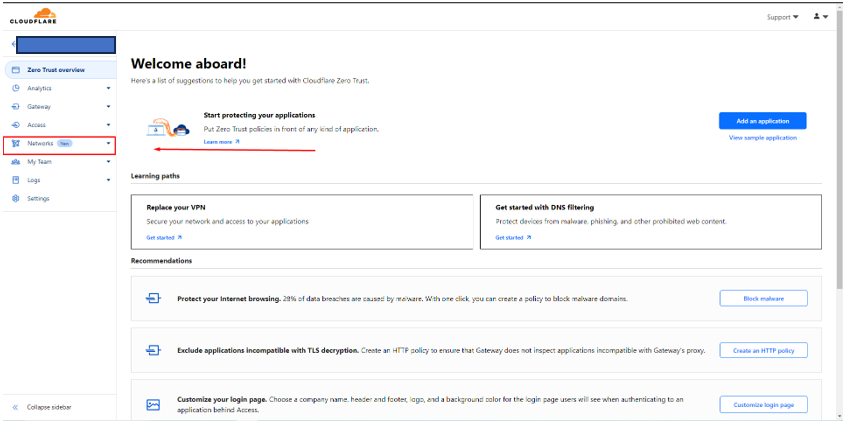
3. kemudian kalian klik di bagian Networks


4. maka nanti terdapat 2 pilihan kalian klik pada tulisan Tunnels à kemudian kalian klik Add a tunnel (untuk membuat tunnel baru), jika sudah kalian scroll ke bawah lalu klik tombol NEXT


5. jika sudah kalian klik next maka akan muncul 2 pilihan metode connector yang ingin kalian gunakan disini saya memilih memilih metode Cloudflared à kemudian klik NEXT


6. selanjutnya buat nama untuk tunnel baru kalian, contoh di sini saya membuat nama percobaan_tunnel (ingat disini hanya contoh saja, untuk nama tergantung selera kalian). Jika sudah kalian klik Save tunnels


7. jika sudah maka akan muncul beberapa pilihan Dimana kalian ingin menghubungkan tunnel kalian ke operating system, kebetulan saya menggunakan Debian 64-bit maka disini saya memilih operating system Debian dengan architecture 64-bit, selanjutnya pada kolom di bawahnya terdapat 2 pilihan cara memasang token ke server :

1. jika kalian belum pernah menginstall / menghubungkan cloudflare di server kalian maka silahkan copy pada pilihan 1

2. namun jika kalian sudah pernah menginstall / menghubungkan cloudflare di server kalian maka kalian bisa langsung copy pada pilihan ke 2.

Berhubung ini tutorial untuk pemula disini saya menggunakan pilihan 1, Selanjutnya scroll kebawah kemudian klik tombol Next


8. selanjutnya kalian bisa beralih sebentar ke server kalian, kebetulan disini saya menggunakan Debian 12. Tutorial pada bagian server :

1. login ke server sebagai admin root

2. jika sudah kalian bisa menginstall paket berikut yang akan kita gunakan sebagai percobaan : apt install -y apache2 curl à enter

3. jika sudah menginstall paket2 di atas kalian bisa pastekan dari hasil copy token pada tutorial no 7


Note untuk pengguna Debian : berhubung disini saya sudah masuk sebagai admin sudo su maka pada copy an text token bis akita hapus paada tulisan sudo  saja dan untuk yang lainnya kalian biarkan saja, kalau sudah klik enter

4. jika berhasil maka akan mucul tulisan seperti di gambar


5. selanjutnya kita ketik : ip a

- untuk menampilkan ip server kita (yang mana akan kita gunakan untuk di letakkan di cloudlare nanti)

- jika sudah muncul ip kalian kalian bisa copy / ingat ip tersebut


9. kita Kembali ke bagian web cloudflare, disini kalian akan mengatur route traffic kalian (bisa di istilahkan Dimana kalian ingin mengarahkan / tunnel domain kalian). Jika bingung bisa kalian ikuti sesuai pilihan berikut :


1. pada bagian domain bisa kalian pilih nama domain yang sudah kalian kaitkan ke cloudflare (contoh disini saya sudah menghubungkan domain saya ke cloudflare yaitu redfox*my*id )

2. pada bagian type kalian bisa memilih ingin mengakses apa di server kita apakah ingin meng-akses ssh, http / https (web server), etc. berhubung saya hanya ingin menampilakn web server saya maka disini saya memilih http (di web server saya hanya menggunakan http tidak menggunakan https karena saya belum memiliki / membuat untuk sertifikat SSL nya)

3. pada bagian URL bisa kalian pastekan / isikan ip sesuai dari server kalian (tutorial no. 8 bag-5), contoh disini saya mengisi IP server saya sesuai dengan (tutorial no. 8 bag-5)

4. jika sudah kalian bisa klik Save tunnel


10. selamat kalian sudah berhasil menghubungkan domain kalian ke server menggunakan metode tunnel dari cloudlare, dan contoh jika kalian sudah berhasil menghubungkan server kalian maka pada tulisan status akan menjadi HEALTY


11. selanjutnya bisa kalian coba akses domain kalian ke web browser jika berhasil maka akan muncul tampilan seperti di gambar berikut


Note!!! :

Disclaimer disini penulis membuat tutorial dengan asumsi para pembaca sudah faham dengan dasar linux server ataupun jaringan dasar. Terimakasih


Sabtu, 16 Desember 2023

1. show gpon onu by sn

# show gpon onu by sn ZTEGCEAB41FF
Search result
-----------------
gpon-onu_1/1/2:3


2.  show gpon onu detail-info 

# show gpon onu detail-info gpon-onu_1/1/2:3

ONU interface:         gpon-onu_1/1/2:3
  Name:                --------
  Type:                ZXHN-F660
  State:               ready
  Configured channel:  auto
  Current channel:     1(GPON)
  Admin state:         enable
  Phase state:         working
  Config state:        success
  Authentication mode: sn
  SN Bind:             enable with SN check
  Serial number:       ZTEGCEAB41FF
  Password:
  Description:         -------- sn ZTEGCEAB41FF gpon-onu_1/1/2:3
  Vport mode:          gemport
  DBA Mode:            Hybrid
  ONU Status:          enable
  OMCI BW Profile:
  Line Profile:        N/A
  Service Profile:     N/A
  ONU Distance:        2493m
  Online Duration:     1h 32m 01s
  FEC:                 none
  FEC actual mode:     N/A
  1PPS+ToD:            disable
  Auto replace:        disable
  Multicast encryption:disable
  Multicast encryption current state:N/A

3. show running-config interface

# show running-config interface gpon-onu_1/1/2:3
Building configuration...
interface gpon-onu_1/1/2:3
  name --------
  description ------- sn ZTEGCEAB41FF gpon-onu_1/1/2:3
  tcont 1 profile up-512k
  tcont 2 profile UP-LIFESTYLE-50M
  gemport 1 name PPPOE tcont 1
  gemport 1 traffic-limit downstream 512k
  gemport 2 name INTERNET tcont 2
  gemport 2 traffic-limit downstream LIFESTYLE-50M
  service-port 1 vport 1 user-vlan 117 vlan 117
  service-port 2 vport 2 user-vlan 211 vlan 211
!


4. show gpon remote-onu wan-ip

 # show gpon remote-onu wan-ip gpon-onu_1/1/2:3

WAN index:             1
Mode:                  PPPoE
Authentication:        auto
Username:              --------
Password:             --------
Service name:
Status:                connected
Ping response:         enable
Traceroute response:   disable
VLAN tag mode:         tag
CVLAN:                 117
CVLAN priority:        0
SVLAN:                 0
Current IP:            10.117.7.248
Current mask:          255.255.255.255
Current gateway:       10.117.0.2
Current primary DNS:   your DNS
Current secondary DNS: your DNS
Domain name:
Host name:             omci_ipv4_pppoe_1
MAC address:           mac
IP host ID:            1

5. show pon power attenuation

# show pon power attenuation gpon-onu_1/1/2:3
           OLT                  ONU              Attenuation
--------------------------------------------------------------------------
 up      Rx :-32.401(dbm)      Tx:2.694(dbm)        35.095(dB)

 down    Tx :7.379(dbm)        Rx:-28.862(dbm)      36.241(dB)

6. show pon onu information 

# show pon onu information gpon-onu_1/1/2:3

ONU interface:                  gpon-onu_1/1/2:3
Auth information:               sn(ZTEGCEAB41FF)
SN reported:                    ZTEGCEAB41FF
ONU ID:                         97
ONU type configured:            ZXHN-F660
ONU type reported:              F660V8.0
State :                         working
Hardware version:               V8.0
Software version:               V8.0.10P1T20
------------------------------------------
       Authpass Time          OfflineTime             Cause
   1   2023-12-16 09:48:25    2023-12-16 10:23:58     LOSi
   2   2023-12-16 10:24:00    2023-12-16 10:25:46     LOSi
   3   2023-12-16 10:25:47    2023-12-16 10:26:03     LOSi
   4   2023-12-16 10:26:06    2023-12-16 10:26:14     LOSi
   5   2023-12-16 10:26:15    2023-12-16 10:27:33     LOSi
   6   2023-12-16 10:27:34    2023-12-16 10:28:23     LOSi
   7   2023-12-16 10:28:24    2023-12-16 10:28:53     LOSi
   8   2023-12-16 10:28:54    2023-12-16 10:29:31     LOSi
   9   2023-12-16 10:29:37    2023-12-16 10:32:47     LOSi
  10   2023-12-16 10:32:55    0000-00-00 00:00:00


7. show gpon onu state gpon-olt

# show gpon onu state gpon-olt_1/1/2
OnuIndex   Admin State  OMCC State  Phase State  Channel
--------------------------------------------------------------
1/1/2:1     enable       enable      working      1(GPON)
1/1/2:2     enable       enable      working      1(GPON)
1/1/2:3     enable       enable      working      1(GPON)
1/1/2:4     enable       enable      working      1(GPON)
1/1/2:5     enable       disable     OffLine      1(GPON)
1/1/2:6     enable       enable      working      1(GPON)
1/1/2:10    enable       disable     OffLine      1(GPON)
1/1/2:11    enable       disable     DyingGasp    1(GPON)
1/1/2:12    enable       enable      working      1(GPON)
1/1/2:13    enable       enable      working      1(GPON)
1/1/2:15    enable       enable      working      1(GPON)
1/1/2:16    enable       enable      working      1(GPON)
1/1/2:18    enable       enable      working      1(GPON)
1/1/2:20    enable       disable     DyingGasp    1(GPON)


8. show pon power onu-rx 

# show pon power onu-rx gpon-olt_1/1/2
Onu                 Rx power
------------------------------------
gpon-onu_1/1/2:1    -20.799(dbm)
gpon-onu_1/1/2:2    -19.032(dbm)
gpon-onu_1/1/2:3    -28.862(dbm)
gpon-onu_1/1/2:4    N/A
gpon-onu_1/1/2:5    N/A
gpon-onu_1/1/2:6    N/A
gpon-onu_1/1/2:10   N/A
gpon-onu_1/1/2:11   N/A
gpon-onu_1/1/2:12   N/A
gpon-onu_1/1/2:13   N/A
gpon-onu_1/1/2:15   N/A
gpon-onu_1/1/2:16   N/A
gpon-onu_1/1/2:18   N/A
gpon-onu_1/1/2:20   N/A 


Dan masih banyak lagi perintah dasar yang belum saya tuliskan jika ada waktu akan saya tambahkan....... Terimakasih


Senin, 20 Maret 2023

Latar Belakang

Samba server adalah Samba server adalah sebuah layanan protokol yang

berjalan di sistem operasi Linux untuk dapat melayani pertukaran data dalam

jaringan dengan mudah antara Microsoft Windows (Client) dan Linux, selain

itu samba sering digunakan untuk menggunakan data secara bersama-sama

dari server.


Langkah Kerja

1. Buka aplikasi virtual box

2. Jalankan debian server

3. Login dan masuk root

4. Install samba server dengan perintah apt -y install samba


5. Muncul jendela package configuration pilih No, jika tidak muncul tidak masalah

6. Pastikan instalasi samba server berhasil dan pastikan sudah berjalan dengan mengetikkan perintah systemctl status smbd


7. Buat folder baru untuk sharing dengan cara mkdir /home/share


8. Buatlah perizinan lengkap untuk folder tersebut dengan cara chmod 777

/home/share


9. Konfigurasi samba server dengan perintah nano /etc/samba/smb.conf


10.Scroll halaman paling bawah kemudian tuliskan perintah berikut

[share]

path = /home/share

browseable = yes

read only = no

writeable = yes

public = yes


11.Restart layanan samba server dengan perintah /etc/init.d/samba-ad-dc

restart atau systemctl restart smbd


12.Kembali ke host atau pc masing-masing, akses server dengan membuka

run (win + R )kemudian ketikkan alamat server masing masing, misalnya

\\192.168.1.63\share tekan oke


selamat samba server kalian telah berhasil di buat, silahkan share file atau folder dari linux ke windows atau sebaliknya 


Minggu, 19 Maret 2023

LATAR BELAKANG 

Web server merupakan perangkat lunak yang merespon permintaan (request) dari browser. Jadi web server mempunyai peran untuk menghubungkan antara user dengan server website. Contoh dari perangkat lunak web server yang saat ini adalah Nginx, Apache, dan LiteSpeed. Di antara ketiganya, Apache merupakan web server yang paling banyak digunakan berdampingan dengan Nginx.


install APACHE2

1. Install web server apache dengan perintah apt -y install apache2


2. Cek status web server yang sudah diinstall dengan perintah systemctl status apache2 atau /etc/init.d/apache2 status . Pastikan layanan berjalan/ active


3. Lakukan pengecekan menggunakan browser dengan mengetikkan alamat IP debian server, IP server saya adalah 192.168.1.63 maka di browser ketikkan ip yang sama dengan ip server kita


install PHP

Setelah berhasil install apache2, selanjutnya melakukan install PHP yang akan digunakan untuk web server apache2

2. Lakukan install php beserta ekstensinya dengan perintah apt -y install php php-cgi libapache2-mod-php php-common php-pear php-mbstring


3. Setelah itu lakukan restart apache2 dengan perintah /etc/init.d/apache2 restart atau systemctl restart apache2


4. Membuat file yang digunakan untuk melakukan pengujian oleh client dengan membuat file index.php di folder /var/www/html/. Gunakan perintah berikut nano /var/www/html/index.php


5. Ketikkan isi file tersebut dengan teks berikut

<html>

<body>

<div style="width: 100%; font-size: 40px; font-weight: bold; text-align: center;">

<?php

    print "PHP Test Page";

?>

</div>

</body>

</html>


Jika sudah selesai, simpan dengan menekan ctrl+o, enter, ctrl+x.

6. Lakukan pengujian dengan menggunakan browser. Pada address bar ketikkan alamat_ip/index.php jika berhasil akan tampil seperti dibawah ini


Minggu, 19 Februari 2023

LATAR BELAKANG

MikroTik adalah perusahaan teknologi yang berbasis di Latvia, Eropa Timur, yang memproduksi perangkat keras dan perangkat lunak jaringan untuk keperluan manajemen jaringan dan internet. Perusahaan ini didirikan pada tahun 1996 oleh John Trully dan Arnis Riekstins.

Perangkat keras MikroTik meliputi router, switch, dan access point yang dirancang untuk digunakan pada jaringan kecil dan menengah. Sementara perangkat lunak MikroTik meliputi RouterOS, sistem operasi khusus yang dirancang untuk mengontrol dan mengelola perangkat keras MikroTik.

MikroTik memiliki banyak fitur yang memungkinkan administrator jaringan untuk mengatur dan mengoptimalkan kinerja jaringan, seperti routing, firewall, bandwidth management, VPN, hotspot, dan banyak lagi. Selain itu, MikroTik juga mendukung protokol jaringan yang umum digunakan seperti IPv6, OSPF, BGP, dan lainnya.

MikroTik telah menjadi pilihan populer untuk ISP (Internet Service Provider) dan penyedia jasa keamanan jaringan karena keandalan dan kemampuan kinerjanya. Perusahaan ini juga sering digunakan untuk mengelola jaringan di kantor, rumah, dan organisasi lainnya karena perangkat keras dan perangkat lunaknya yang terjangkau.

Dalam beberapa tahun terakhir, MikroTik juga semakin populer di kalangan pengguna rumahan karena keandalan dan kemudahan penggunaannya. Perusahaan ini telah mengembangkan serangkaian perangkat keras yang lebih terjangkau, seperti router dan access point, yang dirancang untuk digunakan pada jaringan rumahan dan kecil.


LANGKAH-LANGKAH PENGINSTALAN

1. masuk ke dalam aplikasi virtualbox jika belum punya silahkan download terlebih dahulu 

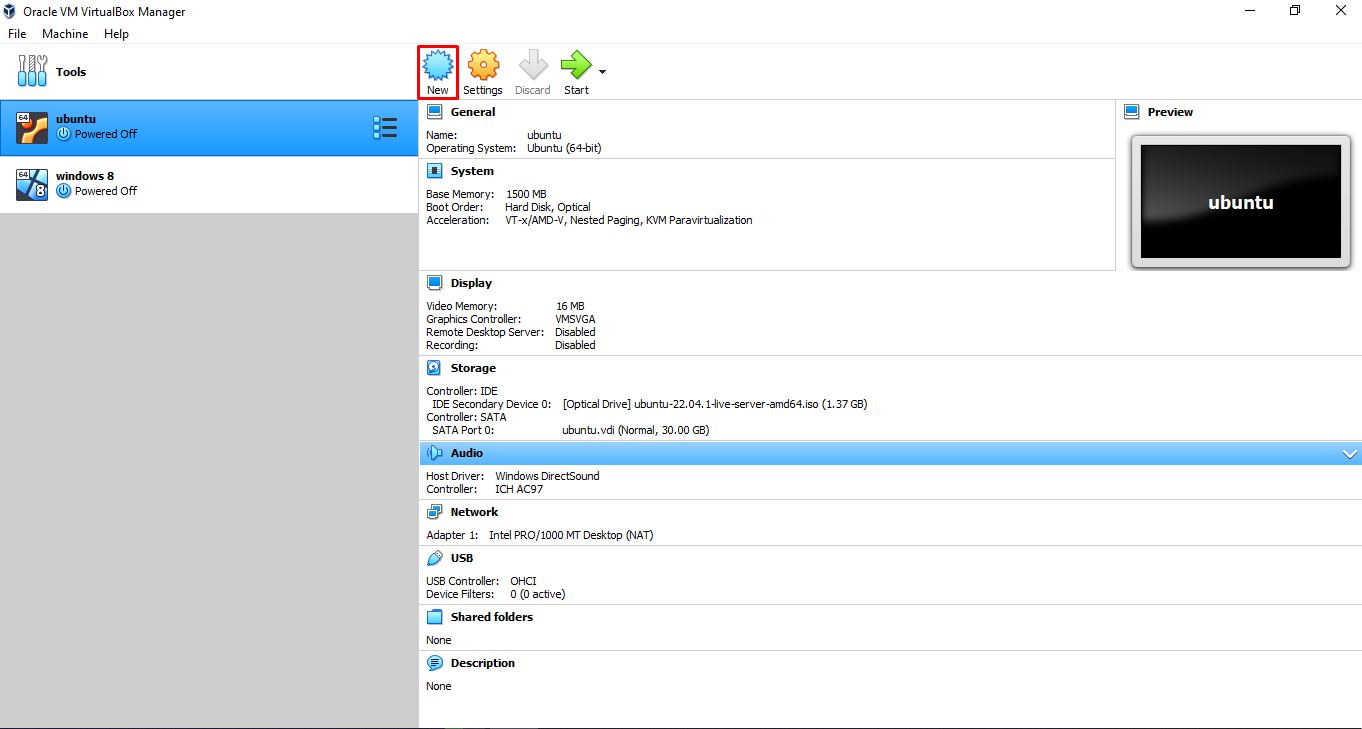
2. kemudian kita akan membuat mesin virtual mikrotik dengan menekan tombol new /baru


3. kemudian isikan nama dan jenis mesin virtualnya,

- masukkan nama virtual machine yang akan di buat disini saya memberikan nama Mikrotik agar memudahkan saya ketika mencari mesin tersebut 

- pada bagian machine folder biarkan saja 

- untuk type dan version isikan : other / other unknown

- dan pada bagian hard disk pilih : create a virtual hard disk now

- jika sudah semua klik create untuk melanjutkan


- kemudian pada bagian create virtual hard disk isikan sesuai gambar berikut


- pada bagian file size sesuaikan dengan kebutuhan anda (disini saya biarkan 2GB karena ini hanya sebagai contoh saja)

- jika sudah sesuai semua, silahkan klik create untuk membuat mesin mikrotik virtual tersebut

4. langkah selanjutnya adalah menambahkan port dan mengisikan file iso mikrotik, jika belum mempunyai silahkan install DISINI

jika sudah memiliki selanjutnya ikuti cara berikut :

- pertama kita isikan file iso mikrotik terlebih dahulu, klik pada tulisan STORAGE > klik tanda EMPTY > kemudian tekan pada gambar berwarna biru pada bagian pojok kanan atas yang menyerupai disk.


- kemudian pilih Choose a disk file > kemudian cari dimana anda meletakkan file iso yang sudah di download


- jika sudah mengisi file iso tersebut maka tulisan EMPTY tadi akan berubah nama file iso mikrotik.

5. konfigurasi network sekaligus menmbahkan port pada mikrotik VM

- masih di pengaturan, masuk ke bagian NETWORK > kemudian pada bagian Adapter 1 kita akan menjadikan sebagai sumber masukknya internet, untuk konfigurasinya ikuti seperti dibawah ini :


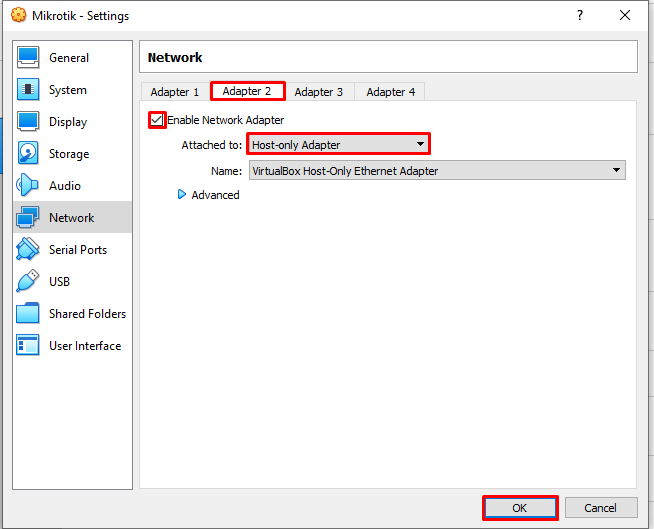
- masih pada bagian NETWORK, pindah pada bagian Adapter 2 > berikan tanda ceklis agar dapat mengkonfigurasinya > kemudian ikuti seperti di gambar berikut :

- jika sudah mengikuti seperti di atas silahkan klik OK seperti gambar diatas, untuk menyimpan semua yang sudah kita konfigurasi tadi.

6. kemudian klik START untuk menjalankan mikrotik VM tersebut.
7. tunggu loadingnya hingga tampil seperti di bawah ini, 
- kemudian kita ketik huruf A pada keyboard (berfungsi untuk memilih seluruh paket mikrtoik di bawah):


- jika sudah kita ketik huruf I pada keyboard untuk menginstall mikrotik VM tersebut > selanjutnya anda akan ditanya apakah anda akan menyimpan konfigurasi lama kita ketik N saja -> kemudian akan ada tulisan continue kita ketik Y saja.
kemudian kita tunggu proses instalasinya selesai.


- jika proses instalasinya sudah selesai maka akan muncul tulisan enter untuk reboot, jangan kita enter dulu


- sebelum kita reboot kita hapus / copot disk file iso mikrotik yang sudah kita pasang sebelumnya.
- klik kanan pada mouse  pada gambar disk di bagian bawah VM


- maka akan tampil seperti berikut, kita pilih remove disk from virtual disk.


- jika sudah silahkan klik enter untuk mereboot mikrotik VM.
- jika proses instalasinya sudah selesai maka akan muncul tampilan login mikrotik, disini kita bisa masuk ke mikrotik melalui terminal dengan mengetikkan 
* user : admin
* password : kosong atau di enter saja (karena pada konfigurasi default mikrotik tidak ada passwordnya.


KONFIGURASI MELALUI WINBOX
- pastikan kalian sudah menginstall winbox nya
- buka aplikasi winbox maka akan otomatis terdektesi untuk mikrotik VM nya
- login :
* user : admin
* password : kosong (-) / tidak ada lalu klik connect





Rabu, 16 November 2022

Proxmox Virtual Environment (VE) merupakan salah satu platform virtualisasi open-source berbasis Linux Debianbaik hardware maupun operating system, untuk mengelola dua teknologi virtualisasi.   Platform virtualisasi ini kerap disebut-sebut sebagai alternatif selain VMware dan cocok ditujukan untuk development maupun production. Proxmox VE ini juga akan melakukan manajemen containervirtual machinestrorage, jaringan virtual, high availability cluster melalui antar-muka web, dan juga bisa menggunakan command line. 

berikut ini saya akan menyajikan bagaimana cara menginstall proxmox dengan mudah yaitu dengan menggunakan VIRTUALBOX


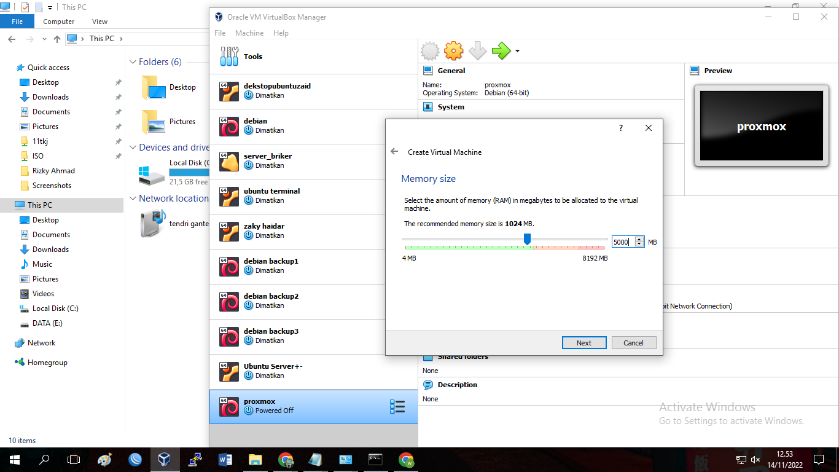
1. Membuat virtual machine baru di virtualbox jika sudah klik next


2. Untuk ukuran memory kita berikan lebih tetapi tidak lebih dari baris yang berwarna hijau, lalu klik next


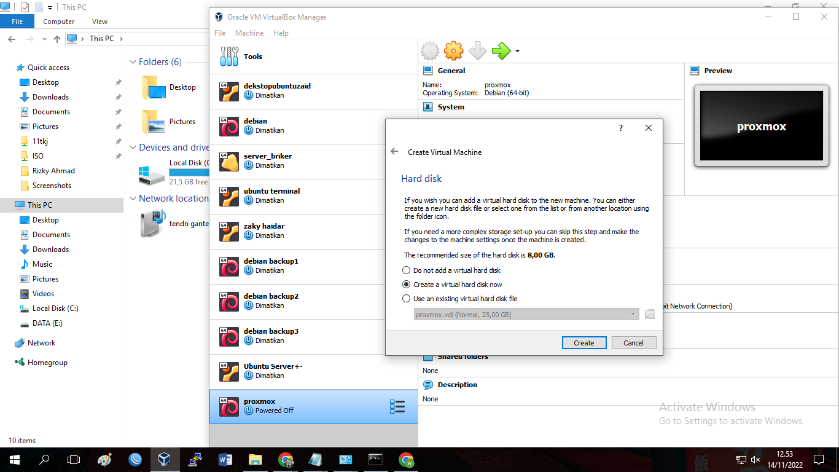
3. untuk hard disk ikuti yang di rekomendasikan oleh virtual box tersebut (create a virtual hardisk now) lalu klik next


4. Untuk hardisk file type kita biarkan saja VDI (virtual disk image) lalu klik next


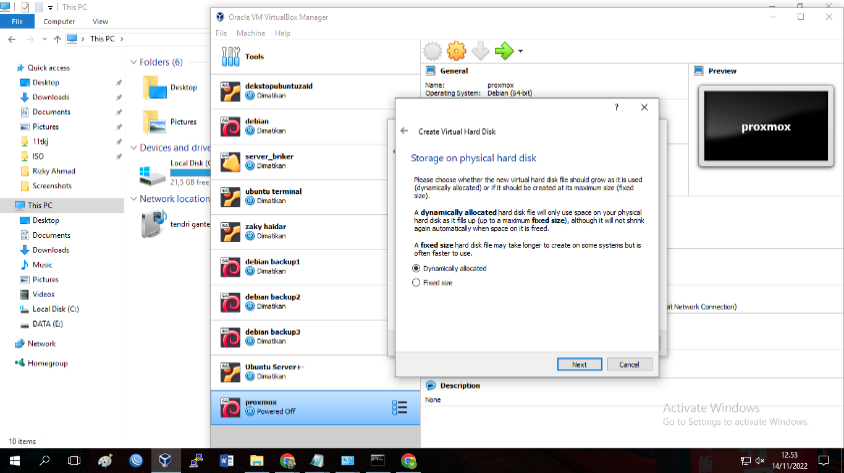
5. Untuk storage on physical hard disk biarkan saja lalu klik next


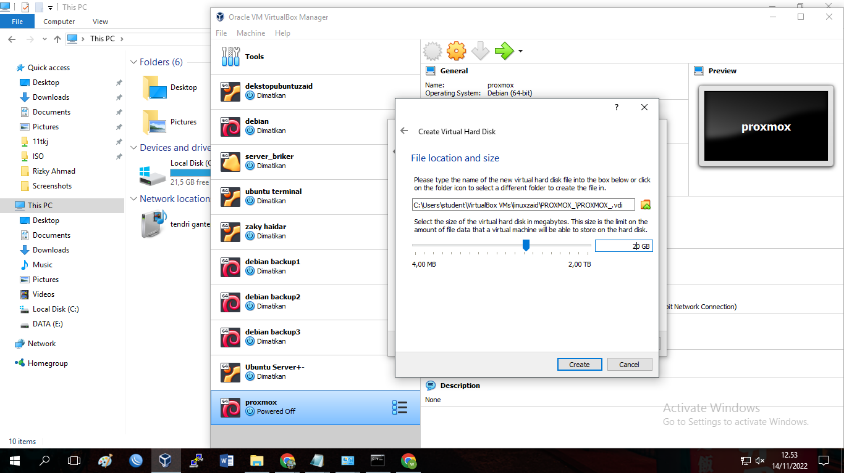
6. pada lokasi file kita biarkan namun kita harus ingat semisal kita terkena kendala dan kita harus membuka lokasi folder tersebut dan untuk ukuran virtual machine kita berikan banyak contoh disini saya memberikan 20 GB ini juga saya sesuaikan dengan penyimpanan yang ada pada komputer saya, jika sudah lalu klik create


7. selanjutnya pergi ke pengaturan pada virtual yang telah kita buat tadi, lalu klik

à system à motherboard à klik hardisk sekali à kemudian klik panah 2 kali yang berada pada samping tersebut, agar hardisk berada di urutan teratas à klik optical sekali à kemudian klik panah atas sekali, agar optical berada di urutan ke dua dari hardisk à kemudian unchecklist pada floppy


8. kemudian pindah pada bagian storage lalu klik tulisan empty à klik pada logo disk kemudian pilih file iso proxmox


9. kemudian pindah lagi pada bagian network à pada adaptor à attached to pilih : host only adapter jika sudah lalu klik ok untuk menyimpan


10. kemudian klik start / mulai untuk menjalankan virtual mesin yang telah kita buat

11. akan muncul tampilan seperti berikut, pilih install proxmox VE kemudian klik enter


12. jika muncul seperti berikut kita klik ok à klik next


13. kemudian klik i agree


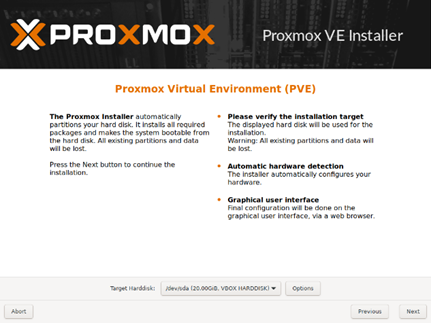
14. pada target hardisk kita biarkan saja lalu klik next


15. kemudian setting lokasi, waktu, dan keyboard

- country               : indonesia

- time zone            : asia/jakarta

- keyboard layout : U.S English

Jika sudah lalu klik next


16. setting password dan email, password tersebut harus berjumlah 8 (bebas mau karakter yang berbeda atau hanya angka ataupun huruf saja) dan untuk email disini saya menggunakn email asal.

Jika sudah klik next


17. selanjutnya konfigurasi management network configuration isikan

- management interface                               : biarkan saja

- hostname (FQDN)                         : isikan nama domain (bebas)

- ip address (CIDR)                           : isikan ip yang ingin kita berikan pada proxmox yang akan kita buat

- gateway                                            : isikan gateway dari ip yang kita isikan pada ip address 

- DNS server                                       : isikan ip address yang sudah kita buat


18. selanjutnya disini kita tunggu hingga selesai pada penginstallan proxmox nya


19. jika sudah selesai penginstallannya maka akan muncul informasi dari yang sudah kita config sebelumnya, kemudian kita klik install


20. tunggu hingga tampilan nya berubah seperti ini, untuk login

- user                    : root

- password          : isikan yang sudah kita buat sebelumnya


21. melakukan test pada web browser (bebas : chrome, firefox,dll)

Ketikan di kolom pencarian https://ipaddress_proxmox:8006 

22. sebelum kita test di browser kita ubah dulu network virtualbox pada komputer kita contohnya seperti berikut :


23. kemudian lanjut pengetesan di browser, maka akan tampil seperti berikut


Isikan

- user                    : root

- password          : password proxmox kita (yang sudah kita buat sebelumnya)


...SELESAI...


Visitor

Cari Blog Ini

Diberdayakan oleh Blogger.

Subscribe Us

Popular Posts